

Xóa cache giúp sửa lỗi không vào được web, ứng dụng bị chậm, đầy bộ nhớ. Hướng dẫn chi tiết cách xóa cache trên Windows, Mac, Linux, Chrome, Android, iPhone, Facebook, Zalo và nhiều nền tảng khác.
Trong quá trình sử dụng máy tính, điện thoại hay các ứng dụng như Facebook, Zalo, trình duyệt web, chắc hẳn bạn từng gặp tình trạng không truy cập được website, ứng dụng bị chậm, hiển thị sai nội dung hoặc đầy bộ nhớ. Một trong những nguyên nhân phổ biến nhất là do cache – bộ nhớ đệm tạm thời của hệ thống và ứng dụng – bị lỗi hoặc tích tụ quá nhiều dữ liệu cũ.
Vậy cache là gì, khi nào nên xóa cache và cách xóa cache đúng cách trên từng nền tảng như PC, trình duyệt, điện thoại, Facebook, Zalo? Bài viết này sẽ cung cấp cho bạn hướng dẫn tổng quát, đầy đủ và dễ hiểu nhất, phù hợp cho cả người không rành công nghệ lẫn người dùng kỹ thuật.
1. Cache là gì? Vì sao thiết bị cần cache?
1.1. Cache là gì?
Cache (bộ nhớ đệm) là nơi lưu trữ dữ liệu tạm thời mà hệ thống, trình duyệt hoặc ứng dụng sử dụng thường xuyên. Ví dụ:
- Trình duyệt lưu hình ảnh, mã web để lần sau mở trang nhanh hơn
- Ứng dụng Facebook, Zalo lưu ảnh, video đã xem
- Hệ điều hành lưu thông tin mạng (DNS), file tạm để xử lý nhanh
1.2. Vai trò của cache
- Tăng tốc độ truy cập website và ứng dụng
- Giảm tải cho hệ thống và máy chủ
- Tiết kiệm dữ liệu mạng
1.3. Khi nào cache gây hại?
- Website thay đổi nội dung nhưng cache vẫn hiển thị dữ liệu cũ
- Ứng dụng cập nhật phiên bản mới nhưng cache xung đột
- Bộ nhớ đệm quá lớn gây đầy dung lượng, làm máy chậm
Lúc này, xóa cache là giải pháp đơn giản và hiệu quả.
2. Phân loại cache phổ biến
2.1. Cache hệ thống
- Cache DNS: Lưu địa chỉ IP của website đã truy cập
- Cache cập nhật hệ điều hành: Dữ liệu tải về khi update Windows, macOS
- File tạm (Temporary files): File sinh ra khi chạy phần mềm
2.2. Cache trình duyệt
- Hình ảnh, CSS, JavaScript, cookie, dữ liệu website
2.3. Cache ứng dụng
- Facebook, Zalo, Messenger, TikTok, Instagram
2.4. Cache trên thiết bị di động
- Cache từng ứng dụng
- Cache hệ thống
3. Hướng dẫn xóa cache trên máy tính
3.1. Xóa cache trên Windows
Xóa cache DNS (Sửa lỗi không vào được website)
Áp dụng khi: Website không truy cập được, báo lỗi DNS, vào web chậm.
Cách làm:
- Bước 1: Nhấn
Start→ Gõ cmd → Chuột phải chọn Run as administrator - Bước 2: Nhập lệnh: ipconfig /flushdns
- Bước 3: Nhấn Enter, nếu thấy thông báo thành công là đã xóa cache DNS
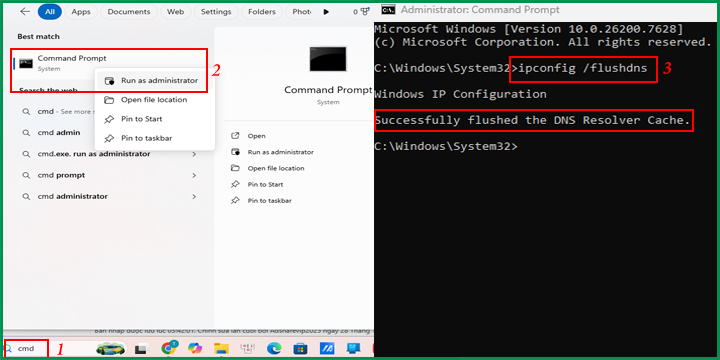
Cách xóa cache trên máy tính
Xóa file tạm hệ thống
Cách 1: Dùng Disk Cleanup
- Nhấn
Windows + R→ Gõcleanmgr→ Enter - Chọn ổ C → Tick Temporary files → OK
Cách 2: Xóa thư mục Temp
- Nhấn
Windows + R→ Gõ%temp%→ Enter - Chọn tất cả file → Delete
Xóa cache Windows Update
Dùng khi: Windows cập nhật bị lỗi, đứng phần trăm
Các bước:
- Mở CMD Admin
- Nhập lần lượt:
3.2. Xóa cache trên macOS
Xóa cache DNS
Mở Terminal và nhập: sudo dscacheutil -flushcache; sudo killall -HUP mDNSResponder
Xóa cache hệ thống và ứng dụng
- Mở Finder → Go → Go to Folder
- Nhập: ~/Library/Caches
- Xóa các thư mục trong đó
3.3. Xóa cache trên Linux
Xóa cache DNS
Tùy hệ thống, dùng: sudo systemd-resolve –flush-caches
Hoặc: sudo service nscd restart
Xóa cache bộ nhớ hệ thống
Lệnh: sudo sync; echo 3 | sudo tee /proc/sys/vm/drop_caches
4. Cách xóa cache trên trình duyệt (Chrome, Safari,…)
Áp dụng chung cho các trình duyệt sau:
- Google Chrome
- Microsoft Edge
- Mozilla Firefox
- Safari
Các bước xóa cache trên trình duyệt giống nhau:
- Bước 1: Mở trình duyệt, Vào Cài đặt (Settings) (Dấu 3 chấm phía trên góc phải trình duyệt Chrome)
- Bước 2: Chọn Quyền riêng tư & bảo mật (Privacy & Security) (Chrome không có bước này)
- Bước 3: Chọn Xóa dữ liệu duyệt web (Delete browsing data)
- Bước 4: Tick Cached images and files
- Bước 5: Nhấn Clear data
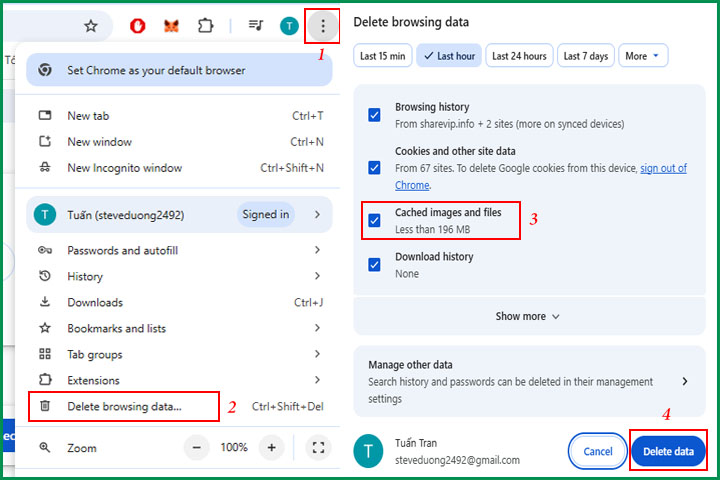
Cách xóa cache trên trình duyệt Chrome
Lưu ý quan trọng:
- Cache khác Cookies: Xóa cookies sẽ bị đăng xuất khỏi tài khoản
- Chỉ nên tick “Cached images and files” nếu không muốn đăng xuất
5. Hướng dẫn xóa cache trên điện thoại
5.1. Trên Android (Samsung, Xiaomi, OPPO, Vivo…)
Xóa cache Facebook (hoặc từng ứng dụng)
- Bước 1: Vào Cài đặt → Ứng dụng → Quản lý ứng dụng
- Bước 2: Chọn app cần xóa (Facebook, Zalo…)
- Bước 3: Chọn Mức sử dụng dữ liệu lưu trữ → Xóa bộ nhớ đệm
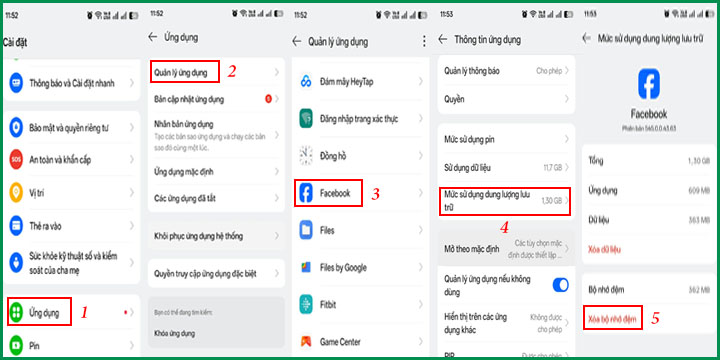
Cách bước xóa cache Facebook trên điện thoại
Xóa cache toàn hệ thống
- Vào Cài đặt → Chăm sóc pin & thiết bị → Dọn dẹp bộ nhớ
5.2. Trên iPhone (iOS)
Xóa cache Safari
- Vào Cài đặt → Safari
- Chọn Xóa lịch sử và dữ liệu trang web
Xóa cache ứng dụng
- Vào Cài đặt → Dung lượng iPhone
- Chọn ứng dụng → Xóa ứng dụng → Cài lại từ App Store
6. Xóa cache Facebook, Zalo và ứng dụng mạng xã hội
6.1. Cách xóa cacheFacebook
Android:
- Cài đặt → Ứng dụng → Facebook → Lưu trữ → Xóa cache
iPhone:
- Gỡ Facebook → Cài lại
6.2. Cách xóa cache Zalo
Android:
- Mở Zalo → Cài đặt → Dung lượng & dữ liệu → Dọn dẹp
iPhone:
- Gỡ Zalo → Cài lại
6.3. Cách xóa cache Messenger, TikTok, Instagram
- Cách làm tương tự Facebook và Zalo
7. Khi nào nên và không nên xóa cache?
Nên xóa cache khi:
- Không vào được website
- Ứng dụng bị treo, chậm
- Điện thoại, máy tính đầy bộ nhớ
Không nên xóa cache quá thường xuyên khi:
- Thiết bị hoạt động bình thường
- Ứng dụng cần tải lại dữ liệu lớn (sẽ tốn thời gian và mạng)
8. Lỗi thường gặp khi xóa cache
- Bị đăng xuất tài khoản
- Website tải chậm lần đầu
- Ứng dụng phải tải lại hình ảnh, video
Đây là hiện tượng bình thường và sẽ ổn định sau vài lần sử dụng.
9. Mẹo tối ưu thiết bị không cần xóa cache liên tục
- Gỡ ứng dụng không dùng
- Tắt ứng dụng chạy nền
- Cập nhật hệ điều hành định kỳ
- Dùng công cụ dọn dẹp hệ thống uy tín
10. Lời kết
Cache đóng vai trò quan trọng trong việc tăng tốc thiết bị và ứng dụng, nhưng khi dữ liệu cũ hoặc lỗi tích tụ quá nhiều, nó có thể gây ra hàng loạt vấn đề như không truy cập được website, ứng dụng chậm, đầy bộ nhớ.
Thông qua bài viết này, bạn đã có trong tay hướng dẫn xóa cache tổng quát và hoàn chỉnh nhất trên PC, trình duyệt, điện thoại, Facebook, Zalo và các nền tảng phổ biến. Hãy áp dụng đúng cách, đúng thời điểm để thiết bị của bạn luôn hoạt động mượt mà, ổn định và an toàn.
Nếu bạn quan tâm đến các chủ đề tối ưu máy tính, điện thoại và thủ thuật công nghệ hữu ích, đừng quên khám phá thêm những bài viết liên quan trên website của bạn để nâng cao trải nghiệm sử dụng công nghệ mỗi ngày.
FAQ – Câu hỏi thường gặp
1. Xóa cache có làm mất dữ liệu không?
Không. Xóa cache chỉ xóa dữ liệu tạm thời, không xóa tài khoản, tin nhắn hay file cá nhân.
2. Bao lâu nên xóa cache một lần?
Chỉ nên xóa khi gặp lỗi hoặc máy chậm. Không cần xóa định kỳ hàng tuần.
3. Xóa cache có giúp vào được website bị lỗi không?
Có. Đặc biệt là xóa cache DNS và cache trình duyệt thường giúp khắc phục lỗi không truy cập được web.
4. Xóa cache có an toàn không?
Hoàn toàn an toàn nếu bạn chỉ xóa cache và không xóa dữ liệu ứng dụng hoặc hệ thống quan trọng.